Mi primer juego en unity
Aprender C# y Unity creando un juego isométrico de tienda suena súper divertido y muy buen plan para aprender.
Voy a ayudarte paso a paso, explicando cada parte con mucho detalle y comentarios claros en el código. Vamos a aprender C# a medida que hacemos este juego.
🧠 Resumen de la idea del juego en unity
Querés hacer un juego donde:
- Se vea en vista isométrica.
- Tengas una tienda de frutas donde puedas:
- Amueblar.
- Reponer productos.
- Contratar ayudantes.
- Ir expandiendo a otros rubros (pescado, pan, carnicería, etc).
✅ PRIMER PASO: Crear el proyecto en Unity
- Abrí Unity Hub.
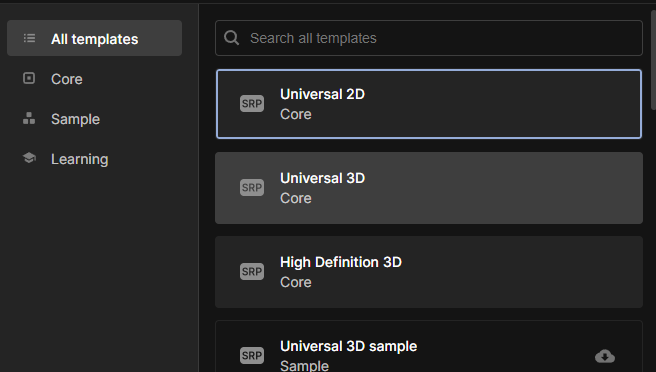
- Elegí "2D URP" como plantilla (o simplemente "2D", ya que la vista isométrica la vamos a manejar nosotros).
- La plantilla ideal es "Universal 2D" (la que se ve arriba en tu lista). (version 6)
- ✔️ Esa opción ya es URP (Universal Render Pipeline) y es 2D, justo lo que necesitamos.
- Poné de nombre:
TiendaIsometrica.
✅ SEGUNDO PASO: Configurar cámara isométrica
Aunque Unity es 2D, podemos simular una vista isométrica simplemente rotando un poco los objetos y ajustando su posición.
Pero más adelante incluso podríamos usar tilesets isométricos.
Por ahora, hagamos algo básico para que empieces a mover un personaje en vista isométrica.
✅ TERCER PASO: Crear el personaje y movimiento isométrico
1. Creamos un GameObject vacío llamado Jugador.
- Añadile un Sprite Renderer (usa un sprite cualquiera por ahora, incluso un cuadrado).
2. Creamos un nuevo script en C# llamado MovimientoJugador.cs y lo conectamos al objeto Jugador.
Aquí está el código bien explicado:
using UnityEngine;

public class MovimientoJugador : MonoBehaviour
{
    // Velocidad de movimiento del jugador (ajustable desde el editor)
    public float velocidad = 3f;

    // Update se llama una vez por frame
    void Update()
    {
        // Obtenemos el input horizontal y vertical (WASD o flechas)
        float movimientoX = Input.GetAxisRaw("Horizontal");
        float movimientoY = Input.GetAxisRaw("Vertical");

        // Creamos un vector con el movimiento isométrico
        // En vista isométrica, X afecta X e Y, y Y afecta X en la dirección opuesta
        Vector3 movimiento = new Vector3(
            (movimientoX - movimientoY) * 0.5f, // Efecto isométrico en X
            (movimientoX + movimientoY) * 0.25f, // Efecto isométrico en Y
            0f
        );

        // Movemos el jugador
        transform.position += movimiento * velocidad * Time.deltaTime;
    }
}
🔍 Explicación:
Input.GetAxisRawtoma el input del teclado (flechas o WASD).- Se transforma ese movimiento a coordenadas isométricas.
transform.positionmueve al jugador cada frame.
Esto te permite moverte en un plano isométrico falso, que es perfecto para prototipos.
✅ SIGUIENTE PASO: ¿Qué te gustaría agregar primero?
Estas son algunas opciones que podemos implementar juntos:
- 🛋️ Sistema de muebles (poner estanterías, cajas, etc.).
- 🍎 Productos que reponer y vender (frutas).
- 💼 Contratar ayudantes.
- 🛒 Sistema de clientes que vienen a comprar.
- 💸 Dinero y mejoras para pasar a nuevas tiendas (pescado, pan, etc).
- 📦 Inventario básico.