🎥 PASO A PASO: Configurar la cámara para vista isométrica en 2D
Como estamos trabajando en 2D, pero queremos que parezca isométrico, lo que vamos a hacer es una simulación de isometría. Te muestro cómo hacerlo, paso por paso 👇
✅ Paso 1: Cambiar el modo de cámara a Ortográfica
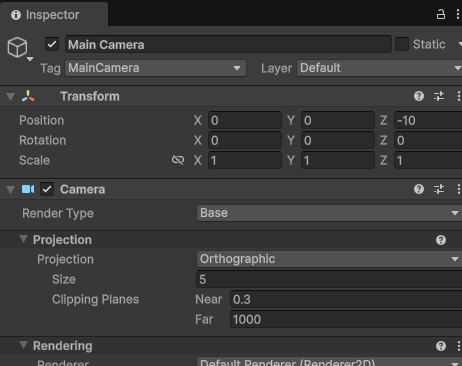
- Seleccioná el objeto Main Camera en el Hierarchy.
- En el Inspector, buscá el campo llamado
Projectiony cambialo de Perspective a Orthographic.- Esto elimina la perspectiva y hace que todo se vea plano, ideal para juegos 2D e isométricos simulados.
✅ Paso 2: Ajustar la rotación de la cámara (opcional para falso 3D)
Si estuvieras haciendo un juego 3D, acá girarías la cámara para crear el efecto isométrico.
Pero como estamos en 2D, la cámara se queda sin rotar, lo que nos deja todo más fácil.
✅ Paso 3: Crear "isometría falsa" desde el diseño
Como la cámara no se rota, el efecto isométrico lo simulamos con cómo dibujamos los sprites o cómo movemos los objetos.
Por ejemplo: si movés tu personaje hacia la derecha, y también un poco hacia abajo, da la ilusión de estar caminando "diagonalmente", como en los juegos isométricos clásicos.
Ya con el código que te pasé antes (MovimientoJugador.cs), eso se simula así:
Vector3 movimiento = new Vector3(
    (movimientoX - movimientoY) * 0.5f,  // Movimiento en X con inclinación
    (movimientoX + movimientoY) * 0.25f, // Movimiento en Y más suave
    0f
);
🎮 BONUS: Usar tiles o assets isométricos
Más adelante podés usar sprites isométricos como estos (gratuitos en internet o en Unity Asset Store):
- Estanterías en diagonal
- Cajones vistos desde ángulo 45°
- Pisos en forma de rombo
Y todos los colocamos desde el mismo sistema de coordenadas 2D.
✅ Resultado Final Esperado
- Tenés una cámara ortográfica (sin perspectiva).
- El movimiento y los sprites están diseñados para dar la sensación de profundidad isométrica.